Agenda
A tela de agendamento possui duas abas, uma para a agenda do usuário e outra para a agenda geral. Ambas possem os mesmo filtros e ações. A agenda por padrão carrega o dia atual, mas pode ser alterada usando os filtros acima da tabela mostrada da figura 1.
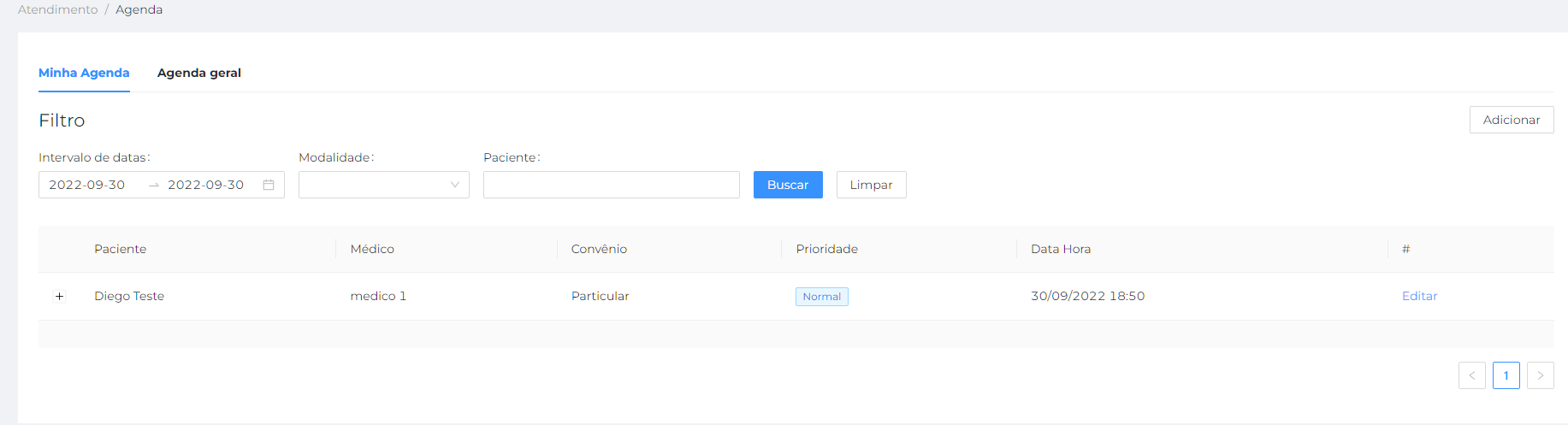
Abaixo dos filtro de agendamento possui a tabela com a lista de pacientes agendados para a data.
Ao clicar no ícone [+] visível na linha da tabela da figura 1, será mostrado a lista de procedimentos do paciente (figura 2).
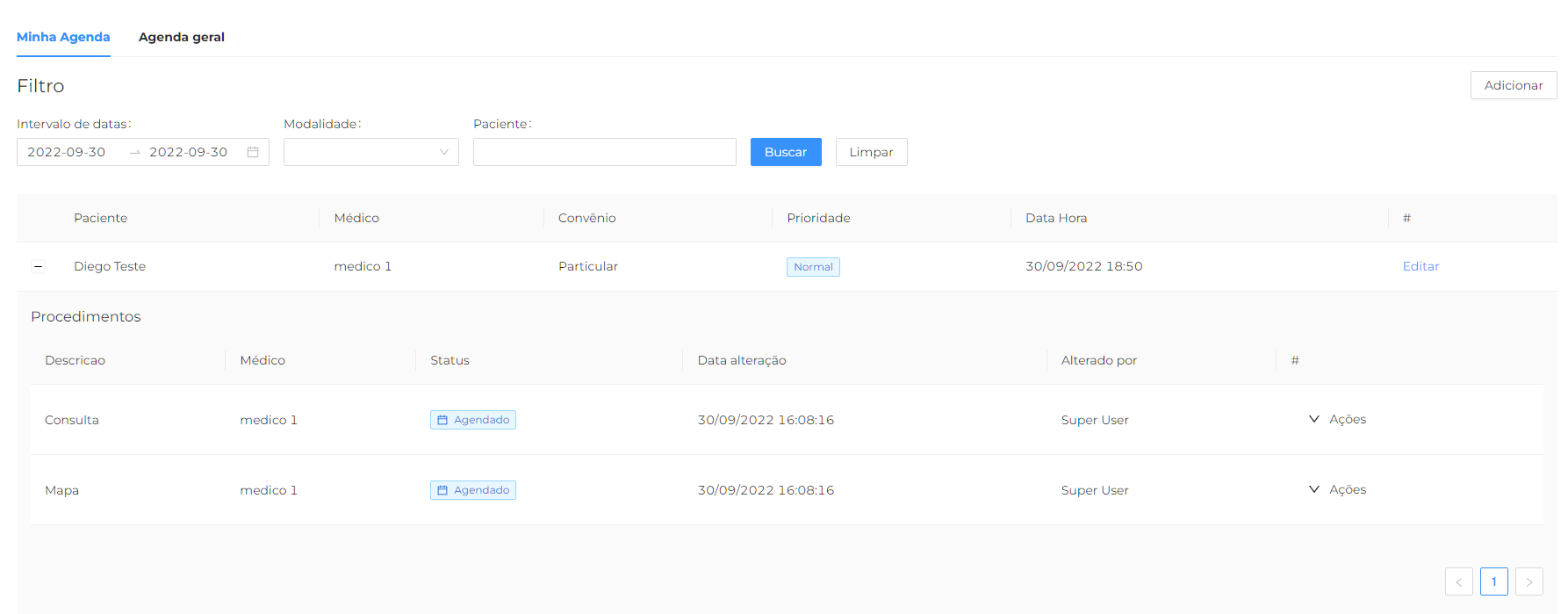
As ações dos procedimentos do atendimento alterna de acordo com algumas configurações, que são elas:
-
Editar: Somente se o status estiver como agendado
-
Alterar Status: Somente usuários com permissões
-
Atender: Se usuário logado é o responsável pelo atendimento
-
Visualizar imagens (OHIF): Contém imagens dicom e estão com status
realizadoouconcluído. -
Download de laudo: Concluído e resultado gerado
| OHIF é um software open source usado para visualizar imagens dicom |
Adicionar
Para adicionar um agendamento usa um click no botão + adicionar acima da tabela da figura 1. Ao realizar a ação, será redirecionado para a tela de cadastro, que pode ser vista na figura 3. Ao salvar será redirecionado para a tabela de convênios. Ao voltar, nenhum registro é salvo e volta para a tela anterior.
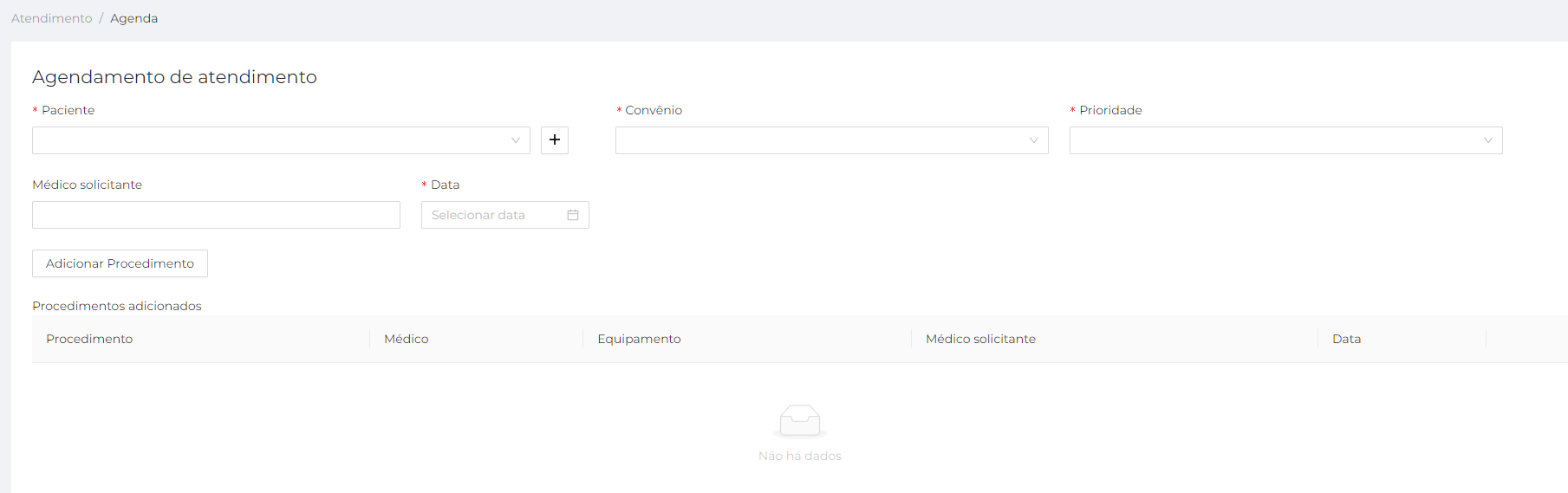
O campo de paciente faz a busca automaticamente pelo nome a partir do terceiro caractere escrito.
Um agendamento pode ter vários procedimentos adicionados. Para adicionar um procedimento no agendamento use o botão Adicionar Procedimento. Ao clicar irá abril tela com formulário, conforme figura 4.
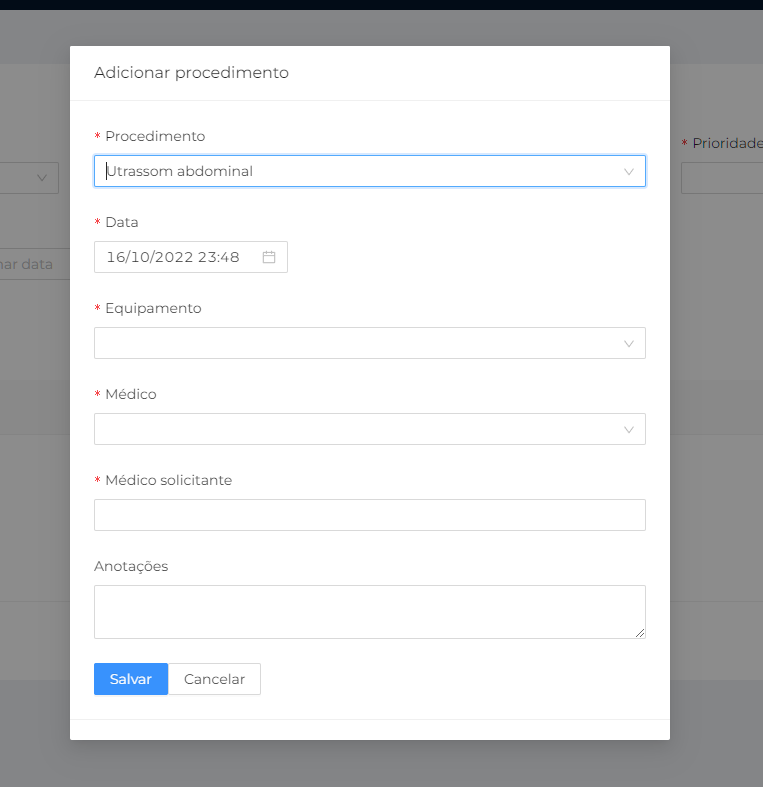
Caso o procedimento selecionado seja compatível com DICOM, é necessário selecionar em qual equipamento será realizado o procedimento. Caso contrário esse campo não aparecerá. No campo médico só é possível selecionar os que realizam o procedimento.
| No cadastro do procedimento que informa se ele é compatível com DICOM |
Após adicionar um procedimento ele será adicionado na lista de procedimentos do agendamento, semelhante mostra a figura 5.
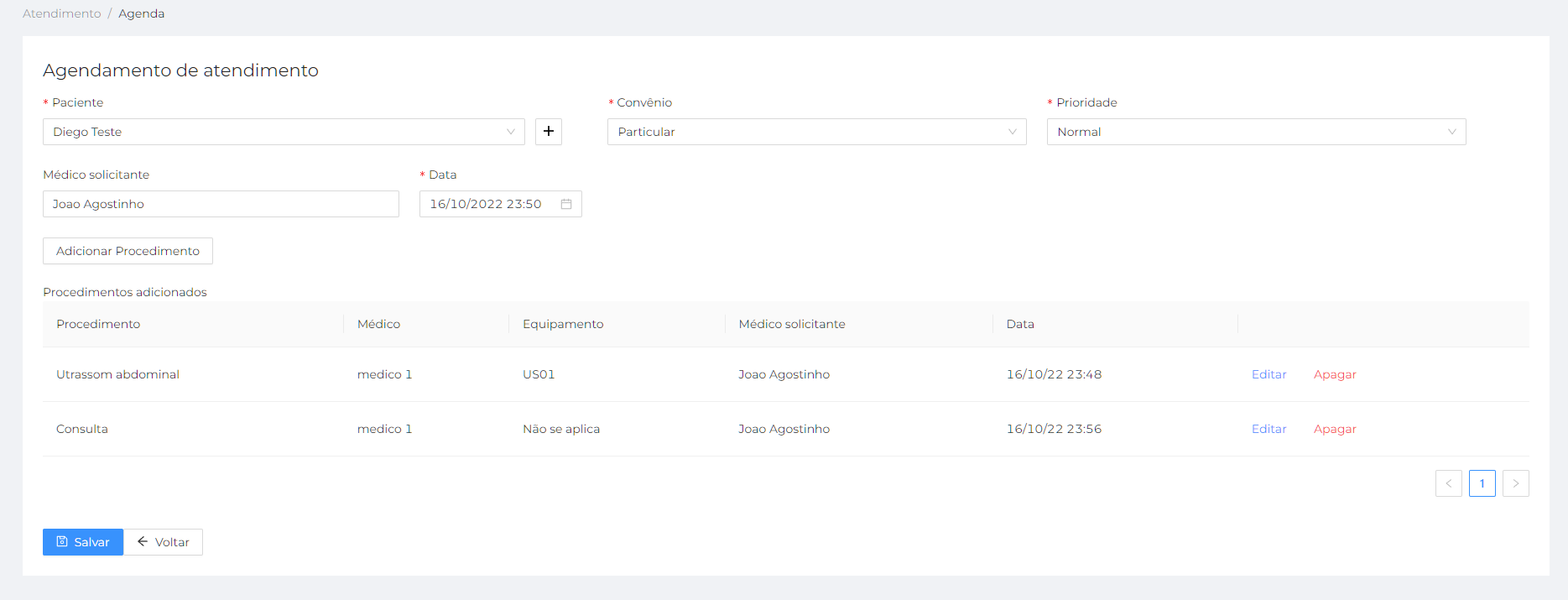
Para registrar o agendamento o botão salvar precisa ser pressionado, com isso será redirecionado para a lista de agendamento (figura 1).