Procedimento
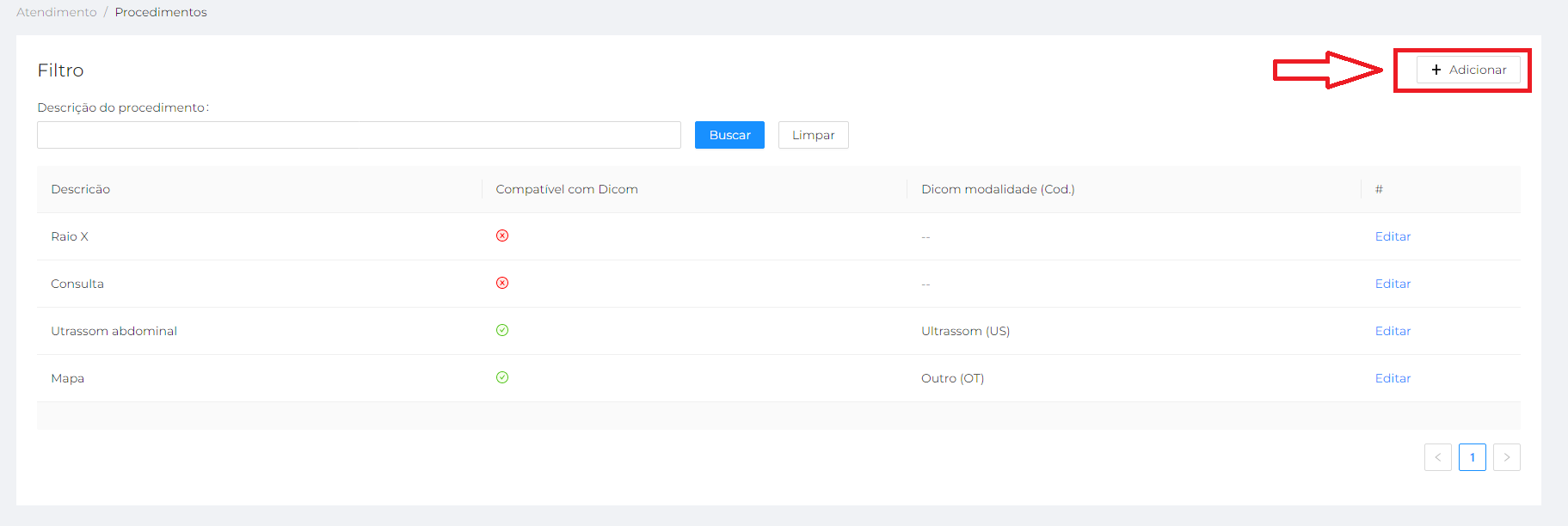
Os procedimento são listados em tabelas, conforme mostra figura 1.
Adicionar
Para adicionar um convênio usa um click no botão + adicionar destacado na figura 1. Ao realizar a ação, será redirecionado para a tela de cadastro, que pode ser vista na figura 2.
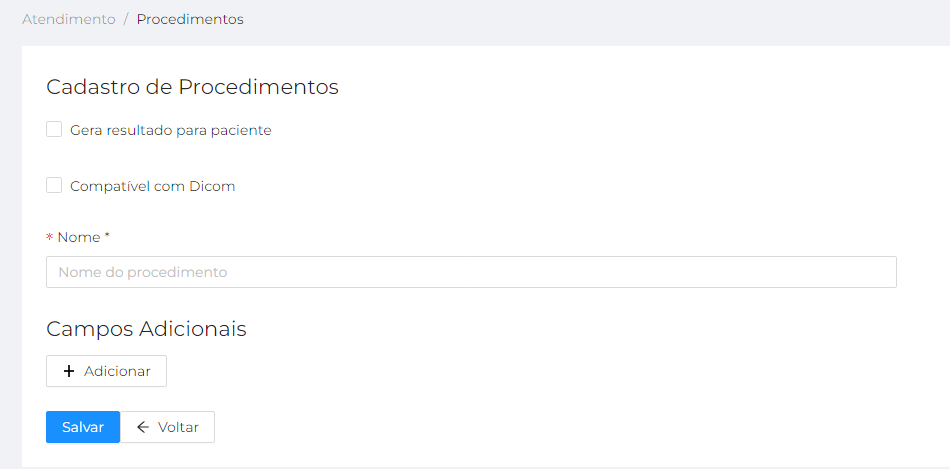
Os campos do fomulário de procedimento merece atenção, pois eles tem funções específicas.
Gera resultado para paciente
Ao ser marcado irá gerar um documento PDF com o resultado do atendimento.
Compatível com DICOM
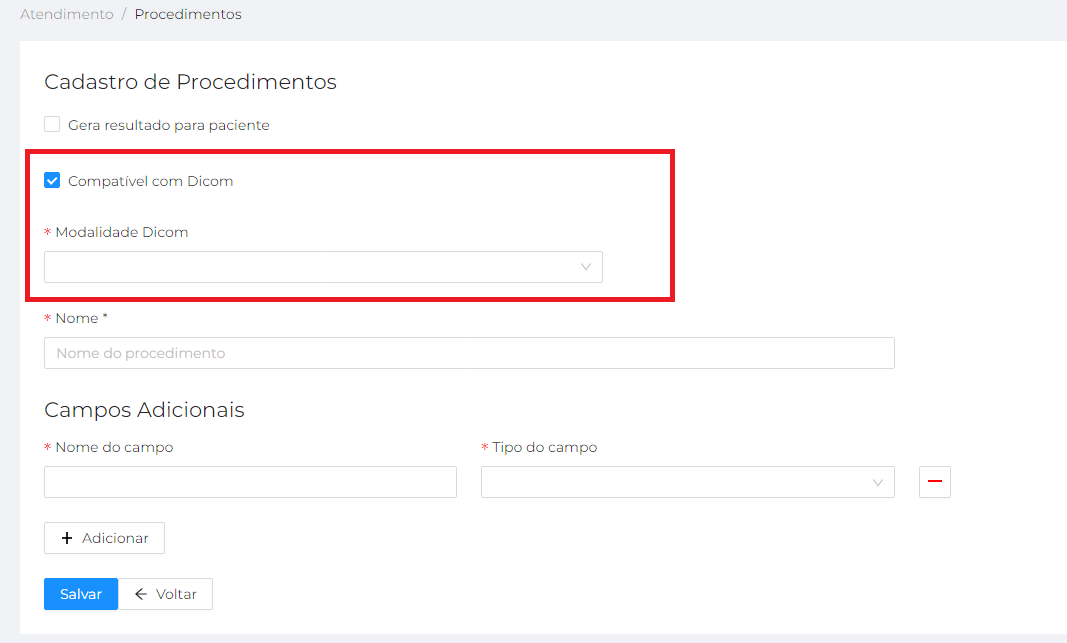
Os equipamentos que são compatível com o protocolo de comunicação DICOM podem se comunicar com os sistema SADE. Para isso os procedimentos que serão realizado nesse equipamento precisam está com essa opção marcada.
Ao marcar esta opção irá aparecer um novo campo modalidade, mostrado na figura 3. Esse campo é obrigatório devido ao protocolo citado, portanto uma modalidade deve ser selecionada.
Campos adicionais
Como cada procedimento pode ter suas particularidades, então para isso existe o campos adicionais. Para adicionar um novo campo deve clicar no botão + adicionar. O campos adicionais possuem 4 tipos, que são eles:
-
Texto: Aceita qualquer tipo de caractere
-
Número: Apenas número, com casas decimais separadas com ponto (.)
-
Selecão: Campo com lista de valores pré definido. O campo
possíveis valoresdevem conter valores separados por vírgula para serem opções válidas de seleção. -
Fórmula (Em desenvolvimento): Calcular valores de acordo com os campos adicionais inseridos. Deve usar os campos adicionais
(@nomecampo), e cadastrar uma fórmula para fazer operações matemáticas. Os símbolos aceitos são:-
Adição:
-
Subtração: -
-
Multiplicação: *
-
Divisão: /
-
Condição E: &&
-
Condição OU: ||
-
Condição Maior que: >
-
Condição Maior ou igual: >=
-
Condição Menor que: <
-
Condição Menor ou igual: ⇐
-
Decisão condição se então: ?
-
Decisão condição se senão: :
-
Resultado: Se for um texto, este deve ficar entre aspas
“ ”
-
Exemplos de fórmulas:
-
Soma do campo com nomes peso e altura: @peso + @altura
-
Cálculo de IMC, com nome imc e usando campos peso e altura previamente cadastrados: @peso / (@altura * @altura)
-
Definindo classificação IMC, onde consideramos a fórmula:
-
Se é menor que 18.5 então magro.
-
Se é maior que 18.5 e menor 24.9 então normal.
-
Se é maior que 25.0 então obeso.
-
Usando o campo imc cadastrado anteriormente temos o seguinte: @imc < 18.5 ? “Magro” : @imc > 18.5 && @imc < 24.5 ? “Normal” : “Obeso”